
Über die App
Wer seine Ordner nummeriert – 1 Firma, 15 Projekte, 156 Angebote –, kennt den Weg zu jedem Ordner auswendig. Ordner-Menü macht daraus eine Abkürzung: Tastenkürzel drücken, die Ziffern tippen, Return. Schon öffnet sich der Ordner im Finder, ohne Klicken durch lange Listen.
So funktioniert es
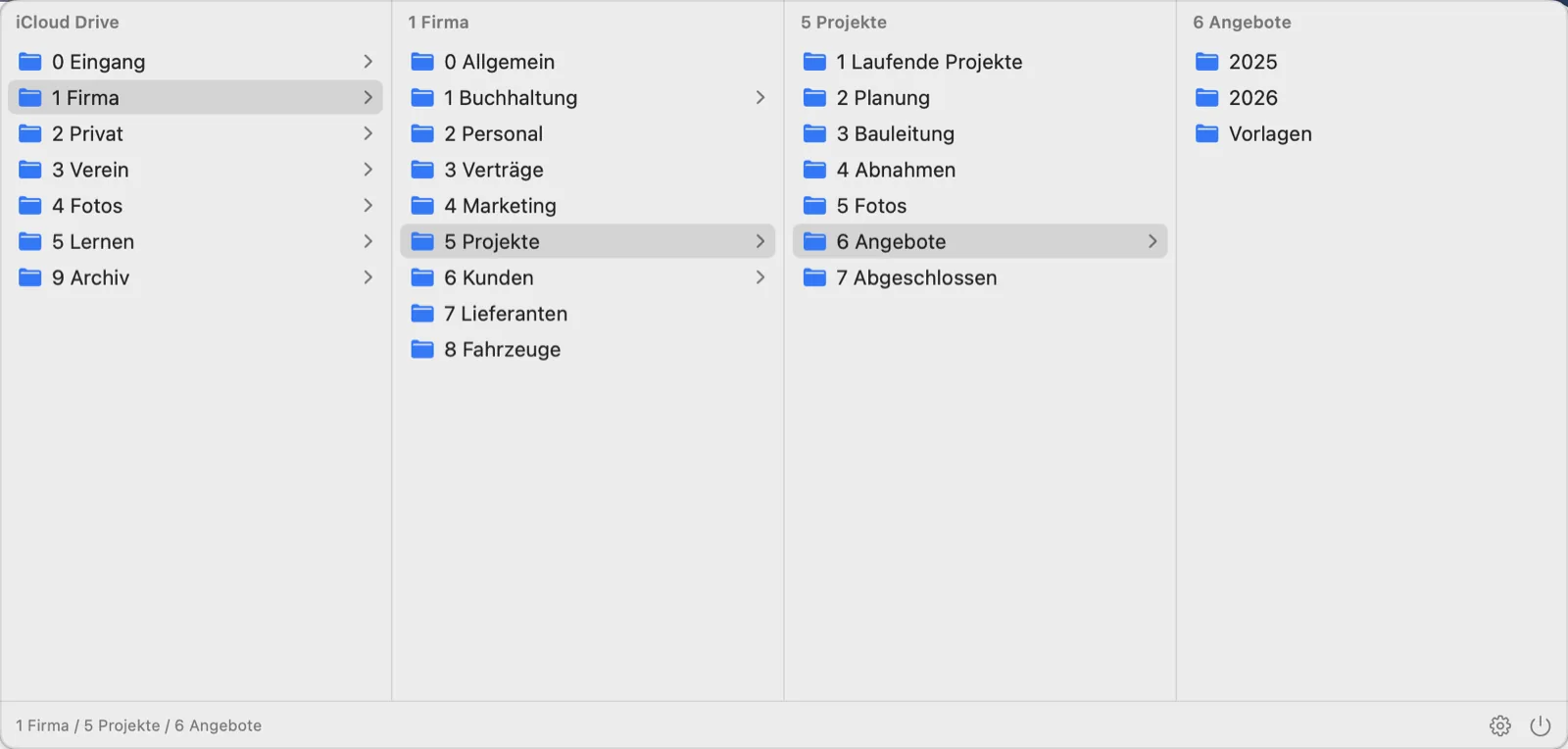
- Ein Klick auf das Ordner-Symbol in der Menüleiste oder ein Tastenkürzel (Standard: ⌃ Leertaste) öffnet ein Fenster mit Spalten wie im Finder
- Jede getippte Ziffer springt eine Ebene tiefer: 1, dann 5, dann 6 führt zu „1 … / 5 … / 6 …“
- Buchstaben springen zum ersten passenden Ordnernamen, die Pfeiltasten funktionieren wie gewohnt
- Return öffnet den gewählten Ordner im Finder, Esc schließt das Fenster
- Es werden nur Ordner gezeigt; Aliasse und symbolische Links auf Ordner führen direkt ans Ziel
- Änderungen an den Ordnern erscheinen sofort
Dateien ablegen
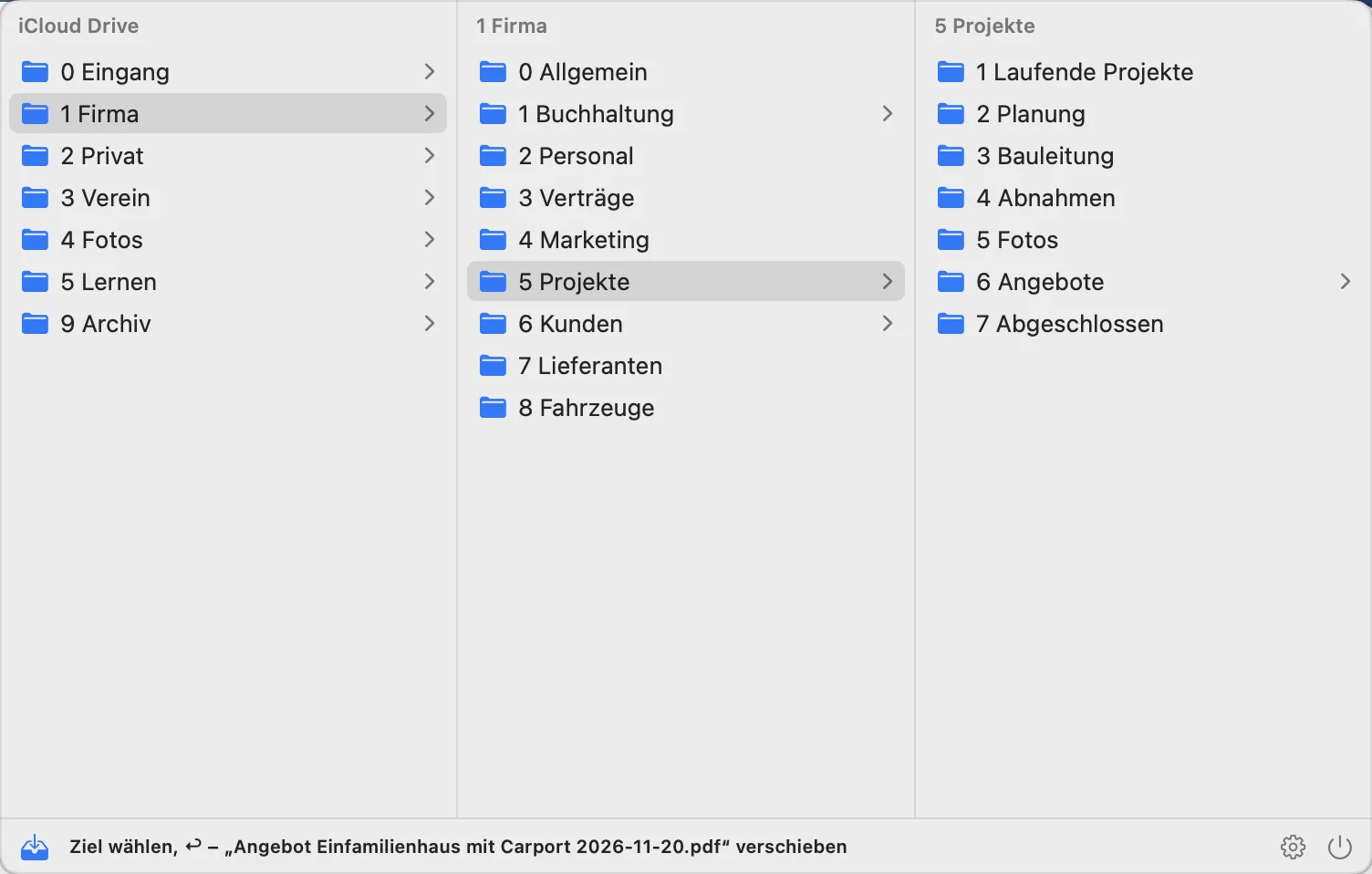
- Dateien auf das Symbol in der Menüleiste ziehen, Zielordner mit Ziffern wählen, Return
- Nach einer kurzen Rückfrage werden die Dateien verschoben – mit gedrückter Wahltaste (⌥) kopiert
- Vorhandene Dateien werden nie überschrieben; gleichnamige erhalten eine Nummer
Einstellbar
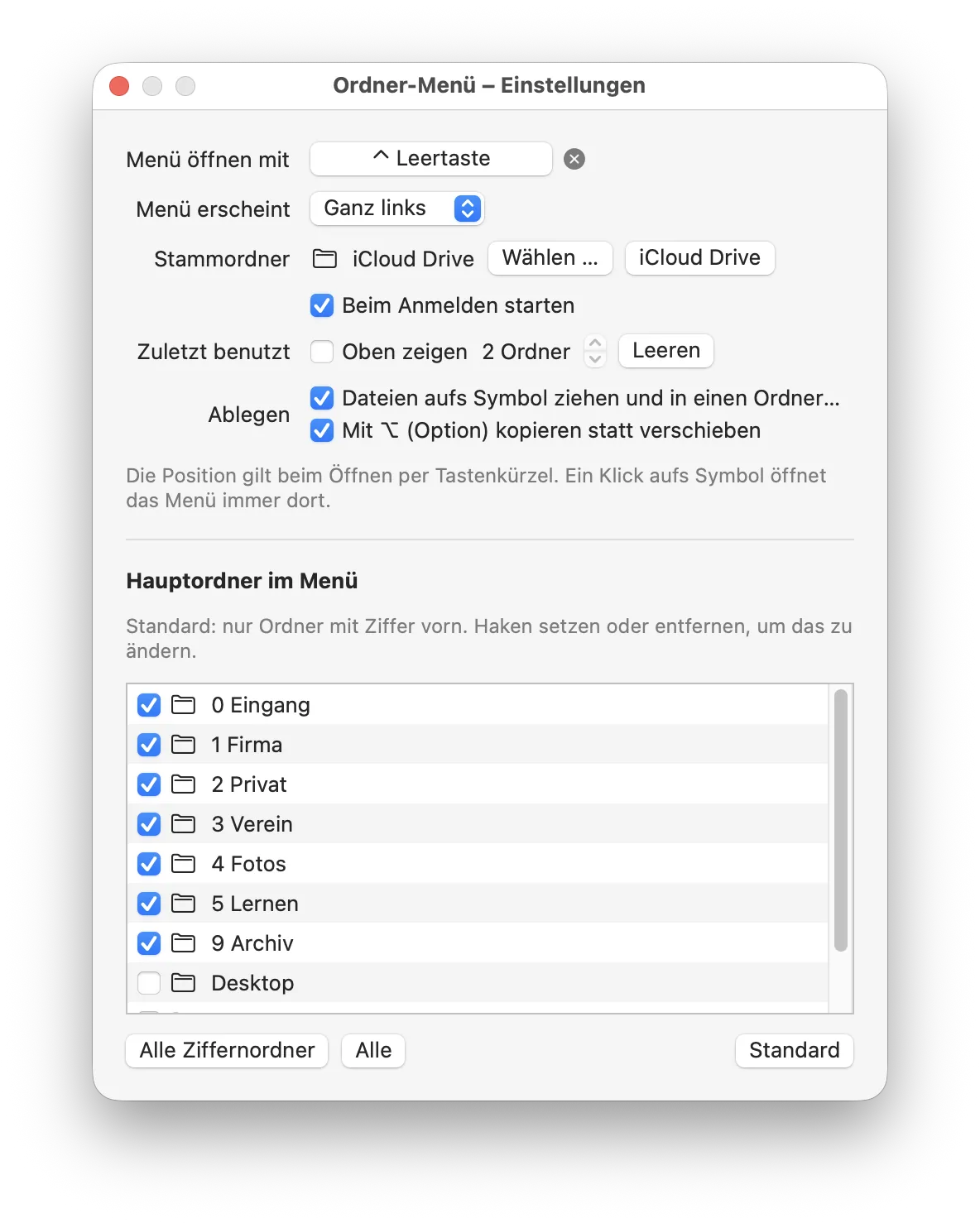
- Startordner: iCloud Drive oder ein beliebiger anderer Ordner
- Welche Hauptordner erscheinen – standardmäßig die mit einer Ziffer vorne
- Eigenes Tastenkürzel und Position des Fensters: am Symbol oder links, mittig oder rechts auf dem aktiven Bildschirm
- Liste „Zuletzt benutzt“ mit 1 bis 10 Einträgen, auf Wunsch ausgeschaltet
- Ablegen und Kopieren mit der Wahltaste lassen sich einzeln abschalten
- Startet auf Wunsch bei der Anmeldung
Das dezimale aktensystem
Ordner-Menü passt am besten zu einer Ablage nach dem Dezimalsystem: Jede Ebene hat höchstens zehn Ordner mit den Ziffern 0 bis 9. So ergibt jede Ziffernfolge genau einen Ordner, und schon drei Ziffern unterscheiden tausend Fächer. Ausführlich erklärt im Ratgeber „Ordner nummerieren nach dem Dezimalsystem“ auf dieser Website.
Schlank
Die App lebt nur in der Menüleiste, braucht kein Internet, sammelt keine Daten und zeigt keine Werbung. Zugriff auf die Bedienungshilfen braucht sie nicht.
Sprachen: Deutsch und Englisch.